Thao tác cơ bản với VM trên ECloud
1. Truy cập trang quản lý dịch vụ tại https://secure.vinahost.vn
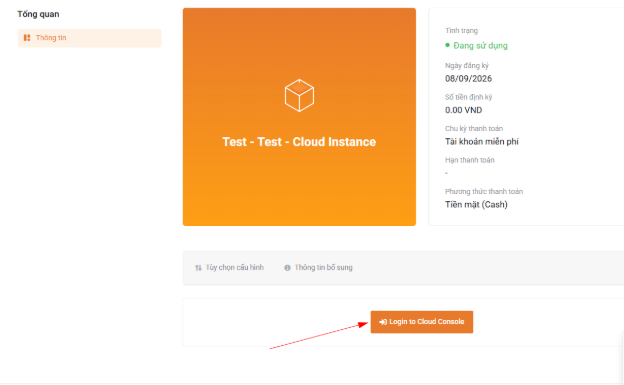
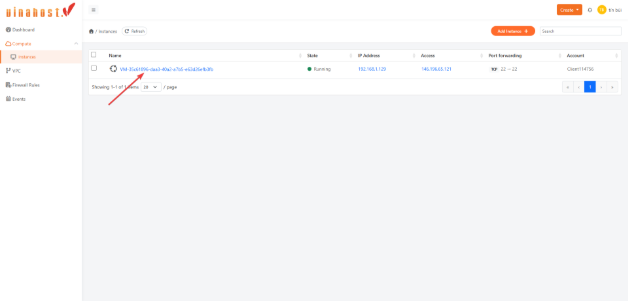
2. Chọn VM muốn thao tác
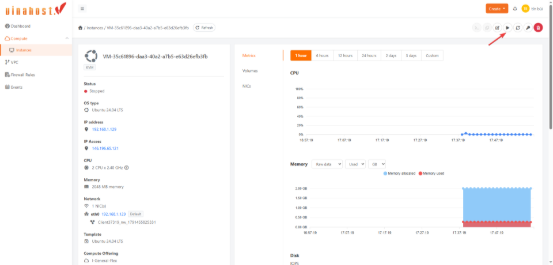
3. Hướng dẫn thao tác Start/Stop trên VM
Nhấn vào biểu tượng nút nguồn như hình để thực hiện thao tác Stop VM.
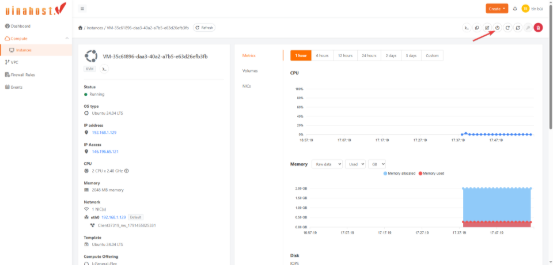
Sau khi Stop xong, nếu muốn Start lại VM, nhấn vào biểu tượng Start như hình.
4. Hướng dẫn reset password của VM
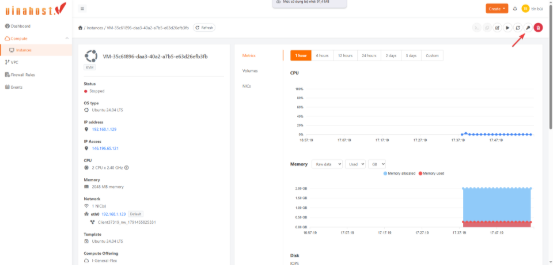
Nhấn vào biểu tượng hình chìa khóa. (bắt buộc phải stop VM trước).
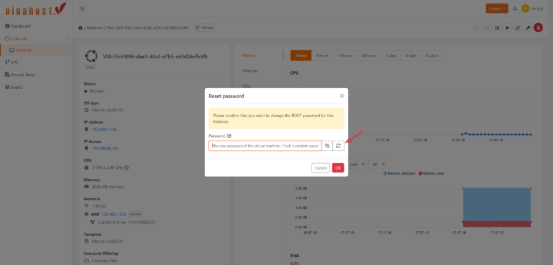
Sau đó, nhập mật khẩu tùy chỉnh hoặc nhấn vào biểu tượng như trong hình để tạo mật khẩu ngẫu nhiên, rồi nhấn nút OK, sau đó đợi tiến trình reset password chạy và báo thành công là được.
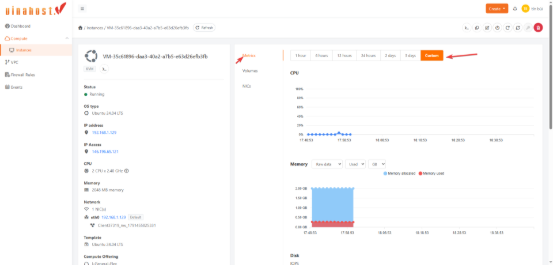
5. Xem các thông tin Metrics trên VM
VM trên cloud có thể xem được thông số Ram, CPU, Disk, Network và có thể Custom được khoản thời gian cần xem.
6. Đổi hostname quản lý VM và hostname bên trong VM
Nhấn vào biểu tượng Edit như hình.
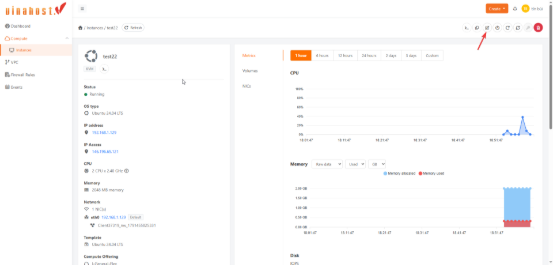
Name: là phần hostname bên trong VM (đổi xong cần restart lại VM để nhận hostname mới) Display name: là phần hostname dùng để quản lí VM trên panel cloud.
7. Đổi hệ điều hành VM trên Cloud
Nhấn vào biểu tượng như trong hình.
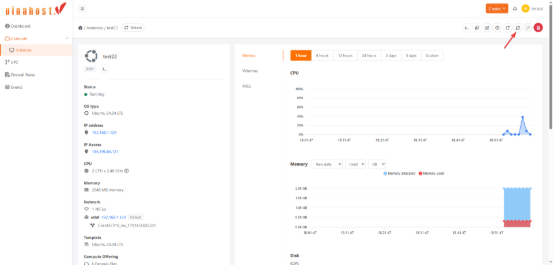
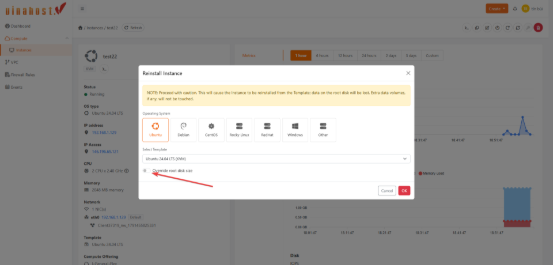
Sau đó, tiến hành chọn hệ điều hành muốn thay đổi. Bạn cũng có thể thay đổi kích thước ổ đĩa trên VM ở phần "Override root disk size".
8. Xóa VM trên cloud
Nhấn vào biểu tượng thùng rác như trong hình đối với VM muốn xóa.
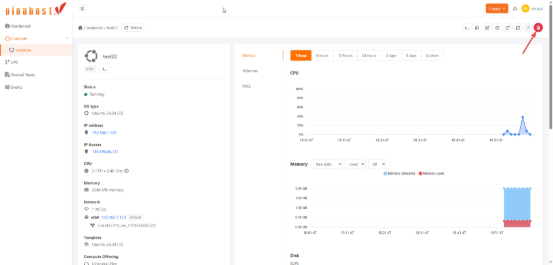
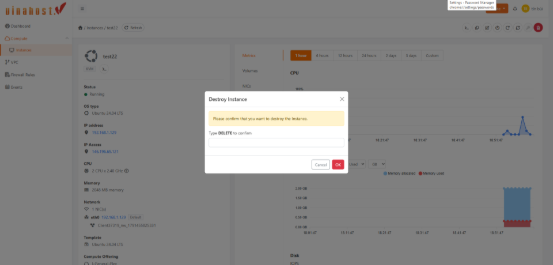
Xác nhận việc xóa VM bằng cách ấn nhập DELETE và nhấn OK.