Resize volume của VM
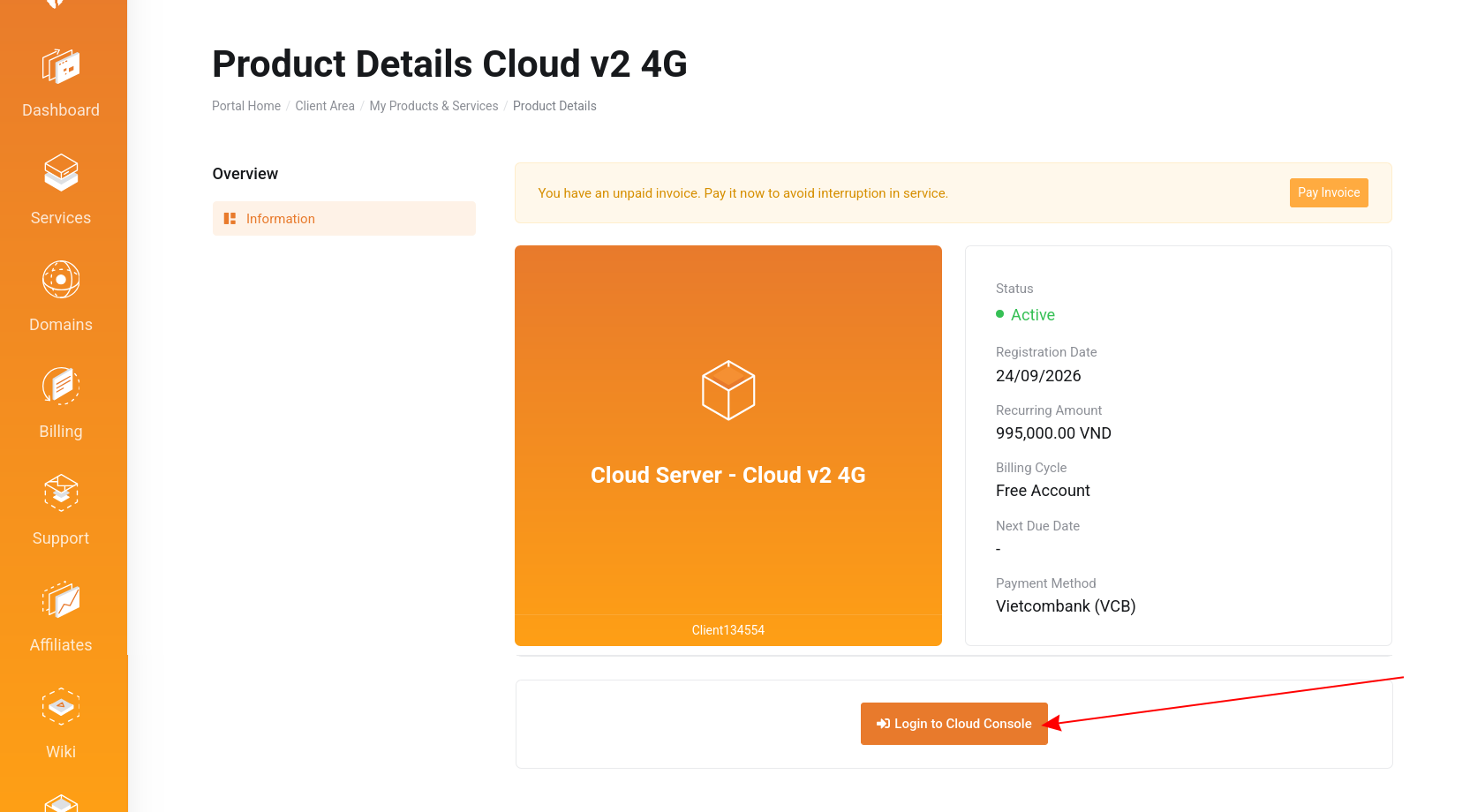
1. Truy cập trang quản lý dịch vụ tại https://secure.vinahost.vn
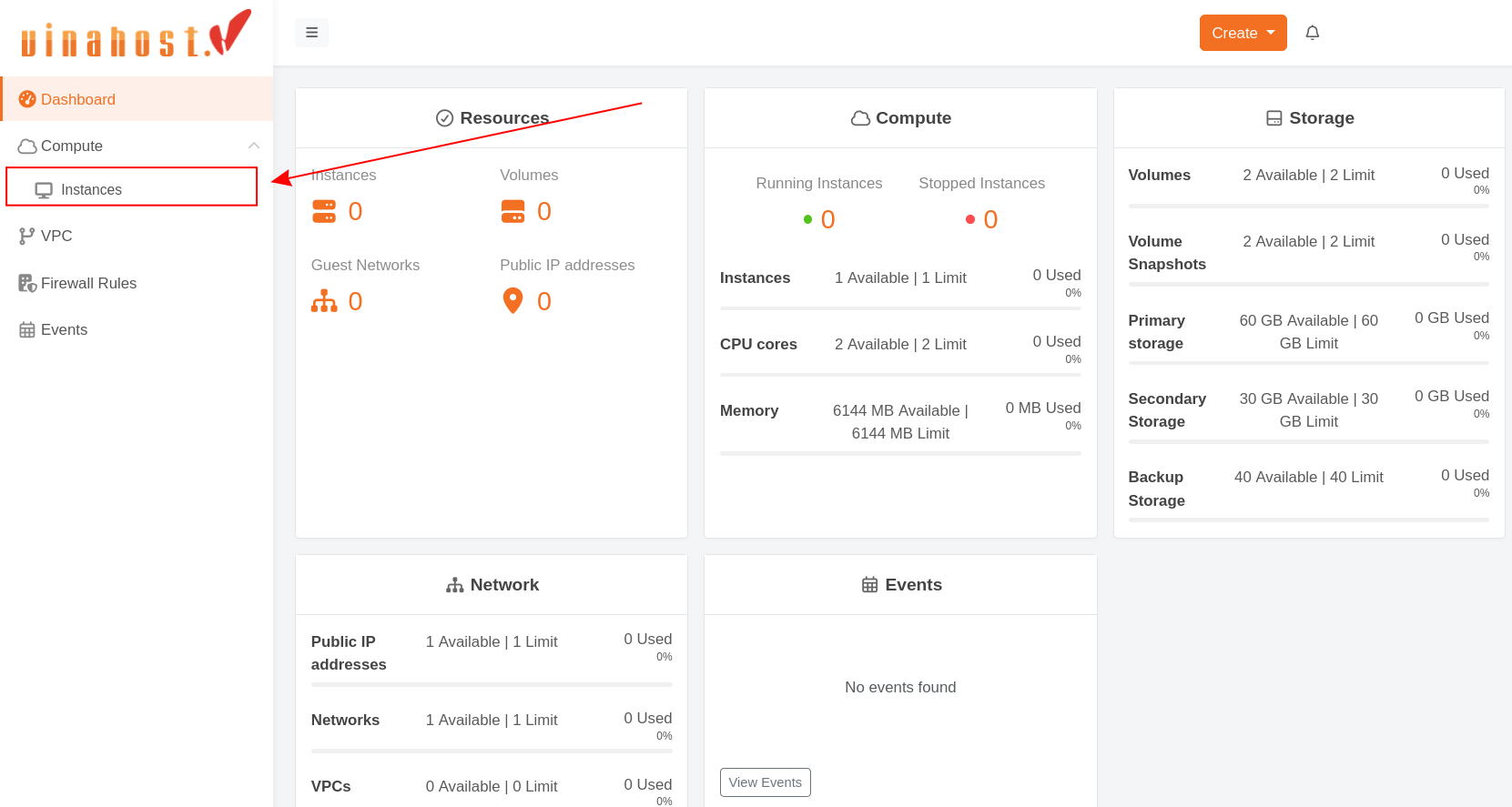
2. Tại Dashboard chọn phần quản lý các VM (Instances)
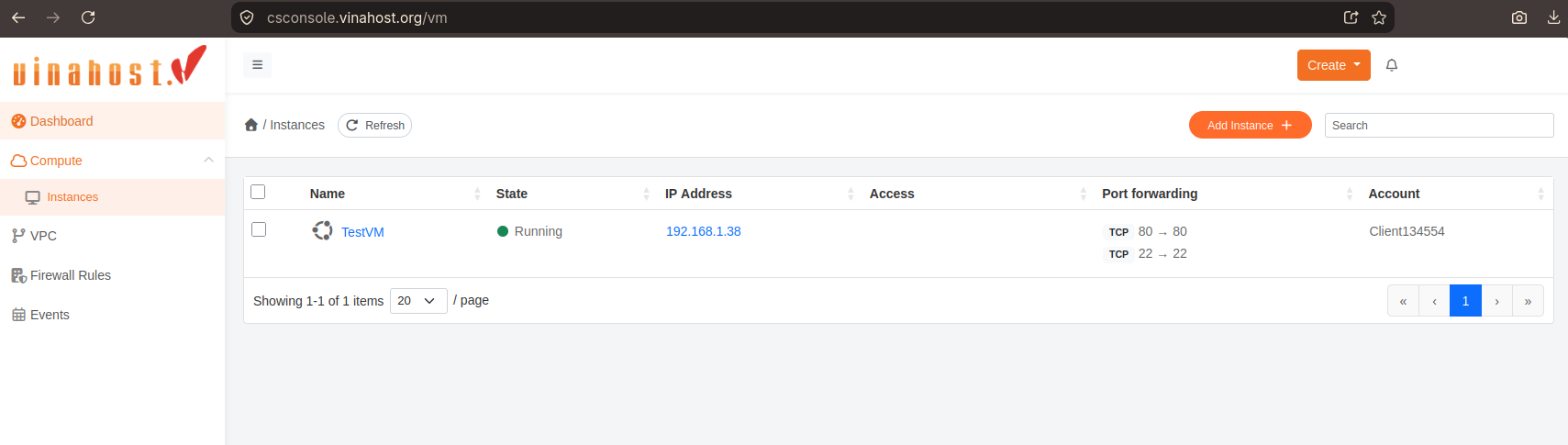
3. Chọn Instance cần resize volume
4. Vào phần Volume, chọn volume của instance và bấm Resize
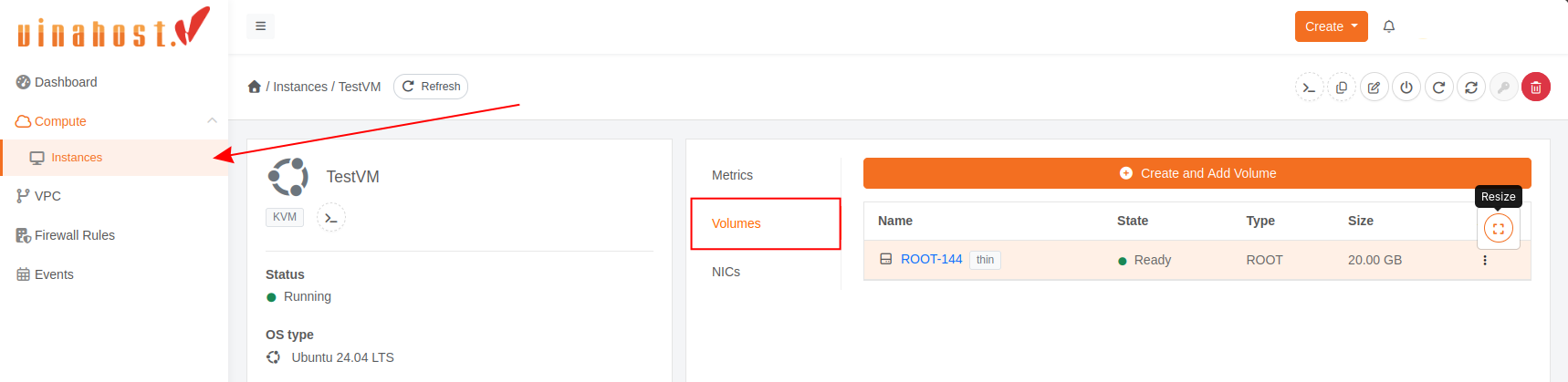
5. Điền các thông tin cần thiết để Resize Volume
Tại màn hình Resize Volume, nhập các thông tin sau:
- New size: Dung lượng mới của Volume, tính bằng GB.
- Shrink OK: Xác nhận cho phép shrink Volume (giảm dung lượng Volume).
- Auto migrate volume to another storage pool if required: Cho phép hệ thống tự động di chuyển dữ liệu của Volume sang Storage Pool khác nếu cần thiết trong quá trình Resize.
[ Lưu ý ]
Dung lượng Volume sau khi Resize không thể shrink (giảm dung lượng) lại.
Dung lượng Resize không được vượt quá giới hạn (limit) của gói dịch vụ đang sử dụng.
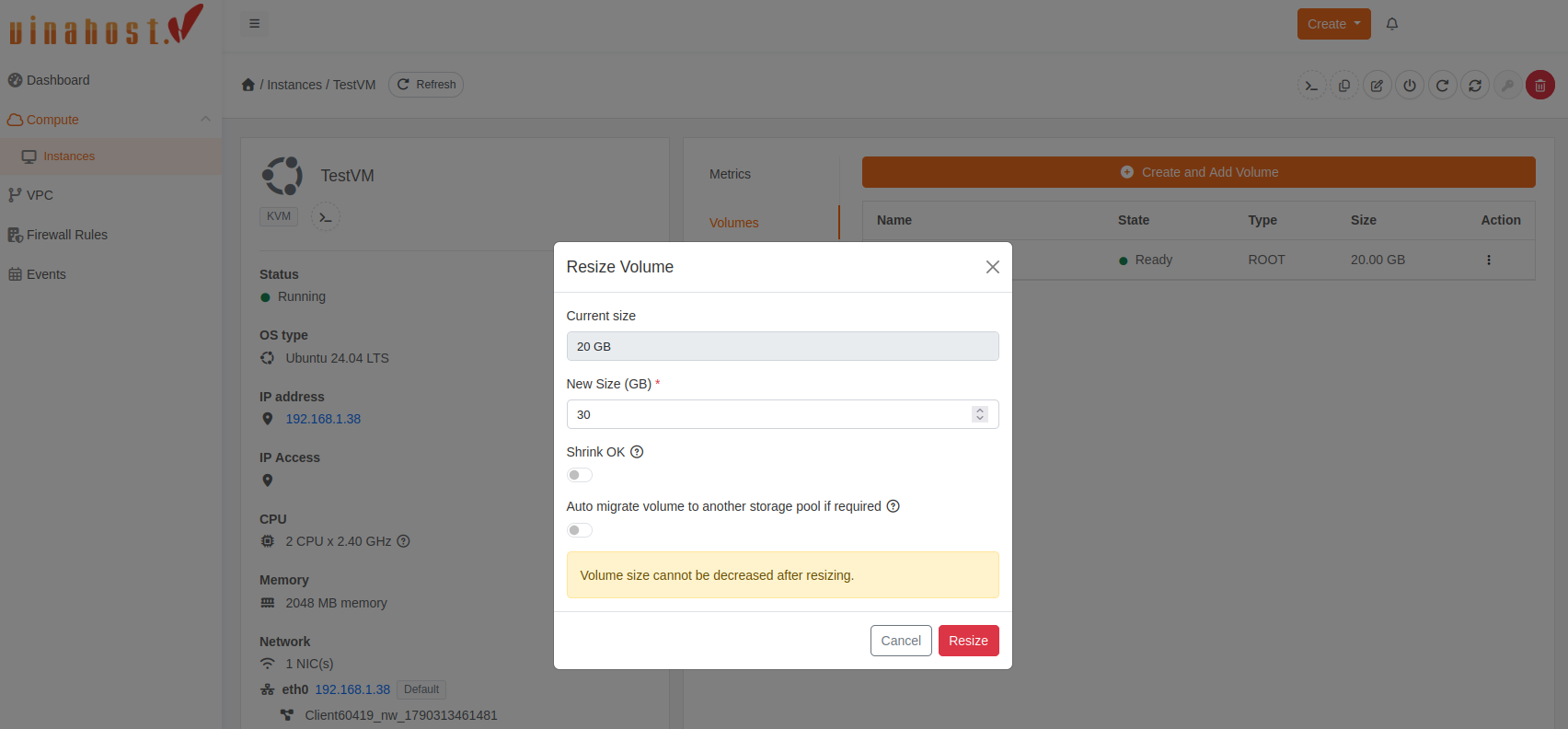
Sau khi kiểm tra và đảm bảo dung lượng được nhập chính xác, nhấn Resize để thực hiện.
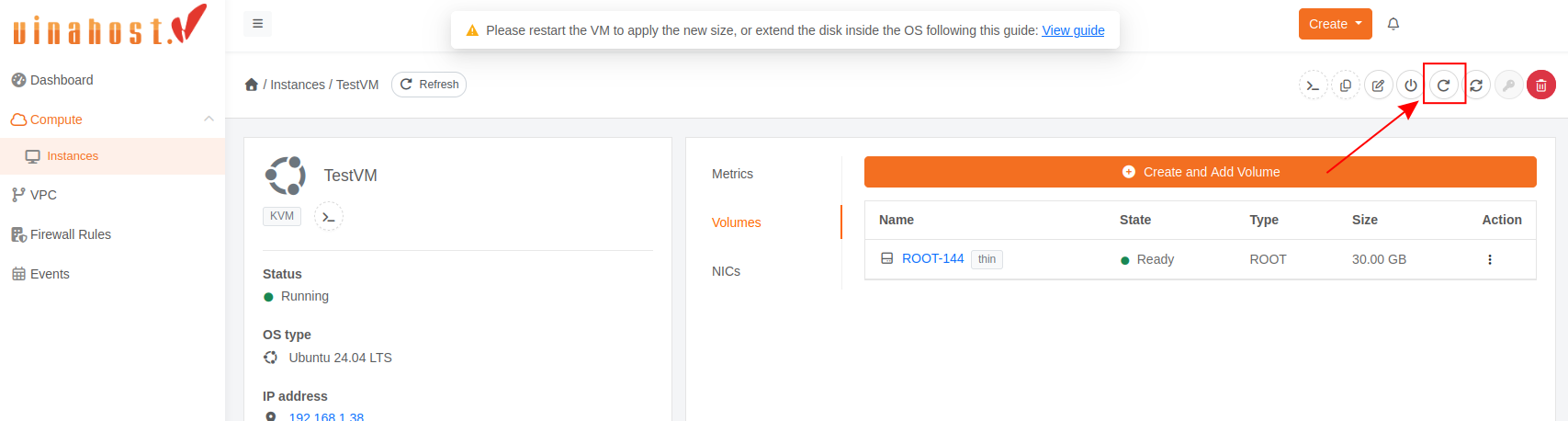
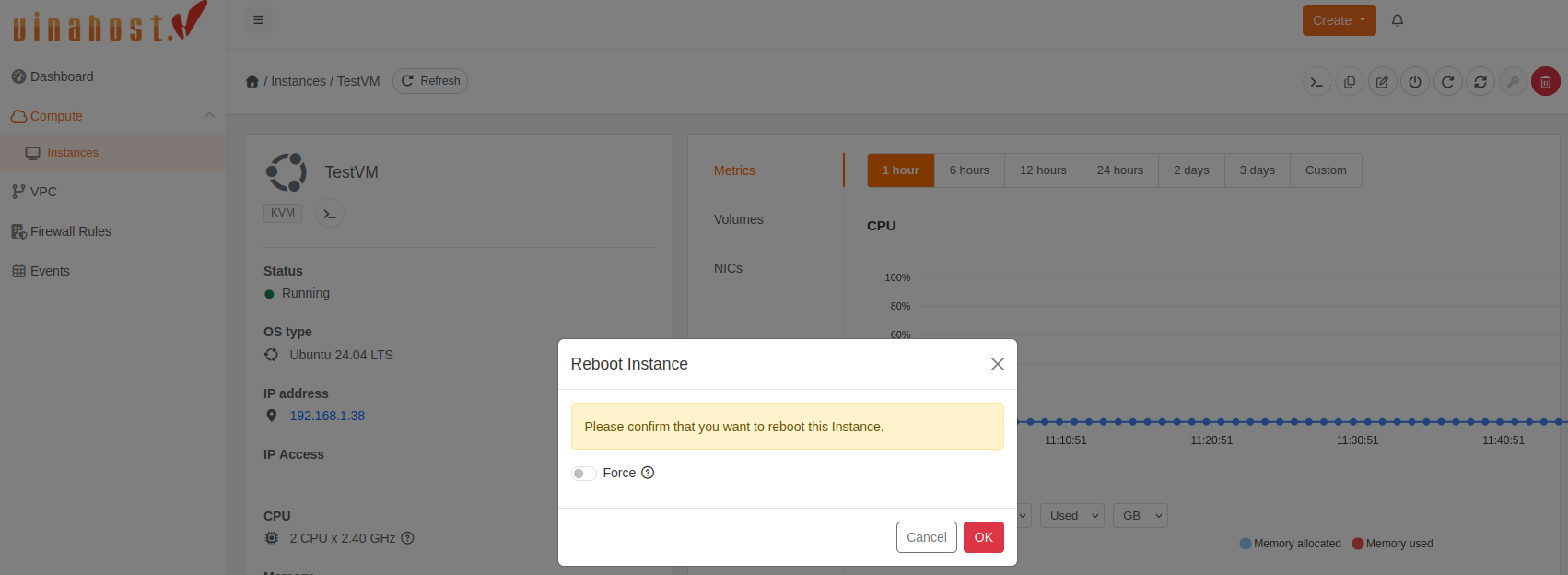
6. Reboot lại instance để nhận cập nhật Volume mới nhất
Ở phần chi tiết instance, chọn nút reboot:
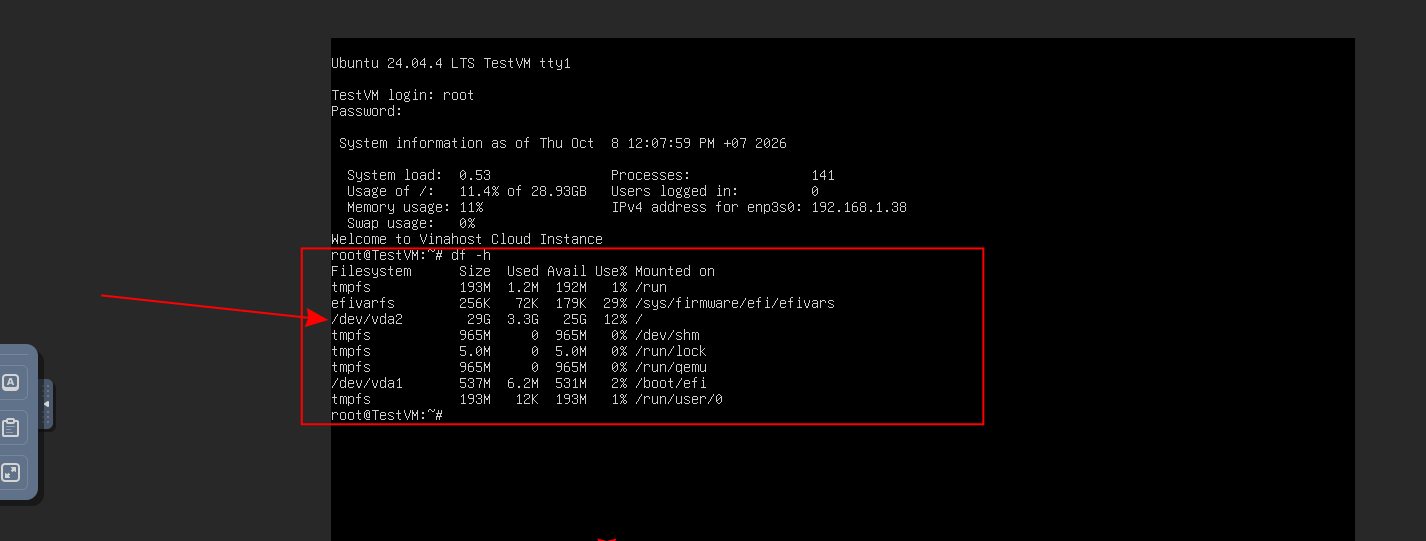
7. Kiểm tra lại dung lượng
Dung lượng trước khi reboot:
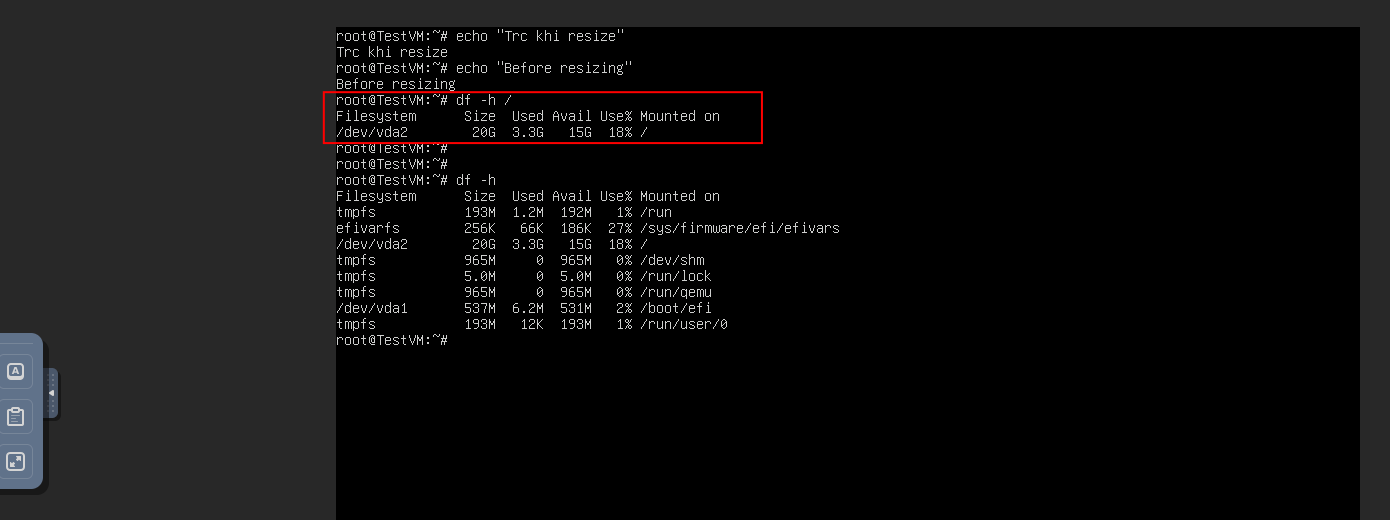
Dung lượng sau khi reboot: