Quản lý & cấu hình Firewall Rules
Firewall trên hệ thống VinaHost ECloud được áp dụng trực tiếp lên Public IP của Instance để quản lý inbound/outbound traffic theo các quy tắc mặc định sau:
- Inbound (Ingress): Mặc định Deny all. Toàn bộ traffic từ Internet đến Instance đều bị chặn cho đến khi bạn chủ động tạo Firewall Rule để mở port.
- Outbound (Egress): Mặc định Allow all. Instance được phép kết nối ra ngoài Internet bình thường mà không cần cấu hình thêm.
Bài viết này sẽ hướng dẫn bạn cấu hình và quản lý Inbound Firewall Rules trên VinaHost ECloud.
1. Chuẩn bị / Điều kiện tiên quyết
Trước khi cấu hình Firewall Rules, bạn cần đảm bảo:
- Đã khởi tạo ít nhất một Instance trong tài khoản.
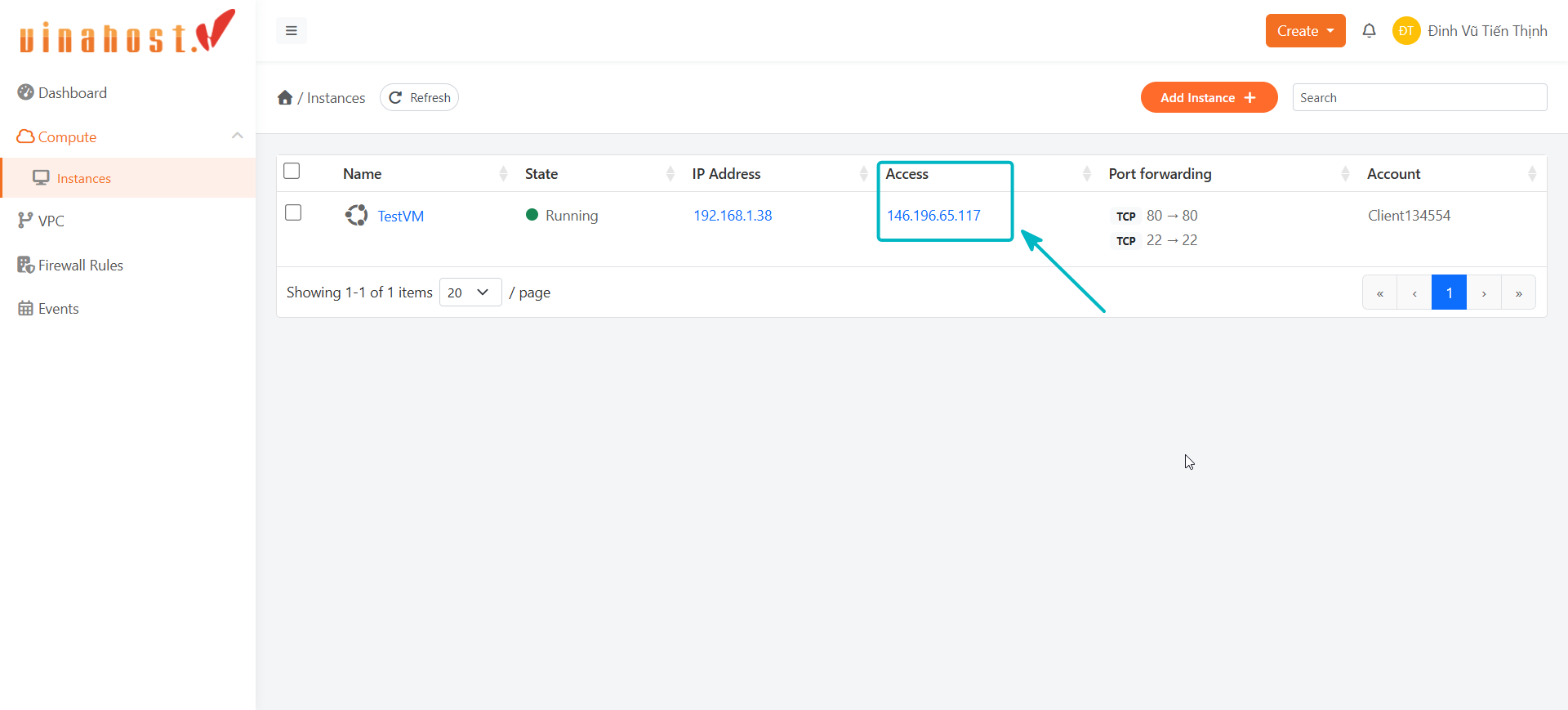
- Instance đã được gán Public IP (hiển thị tại cột Access trong danh sách Instances, ví dụ:
146.196.65.117). - Tài khoản có quyền truy cập vào mục Firewall Rules.
Lưu ý:
- Firewall Rules chỉ xử lý việc cho phép Ingress traffic ở tầng mạng (Virtual Router). Để traffic từ Public IP trỏ chính xác về dịch vụ bên trong Instance (web, SSH...), bạn cần kết hợp cấu hình thêm Port Forwarding.
- Đảm bảo local firewall trên OS của Instance (như UFW, Firewalld trên Linux hoặc Windows Firewall) cũng đã mở port tương ứng.
2. Hướng dẫn thêm mới Firewall Rule (Mở Port chiều Ingress)
Để mở Inbound port cho Instance từ Internet, bạn thực hiện theo các bước sau:
Bước 1: Truy cập menu Firewall Rules
- Đăng nhập vào trang quản trị VinaHost Cloud Stack.
- Tại menu bên trái, chọn Firewall Rules.
Bước 2: Tạo Firewall Rule mới
Tại giao diện quản lý Firewall, nhấn nút Add Rule để mở bảng cấu hình.
Bước 3: Cấu hình thông số rule
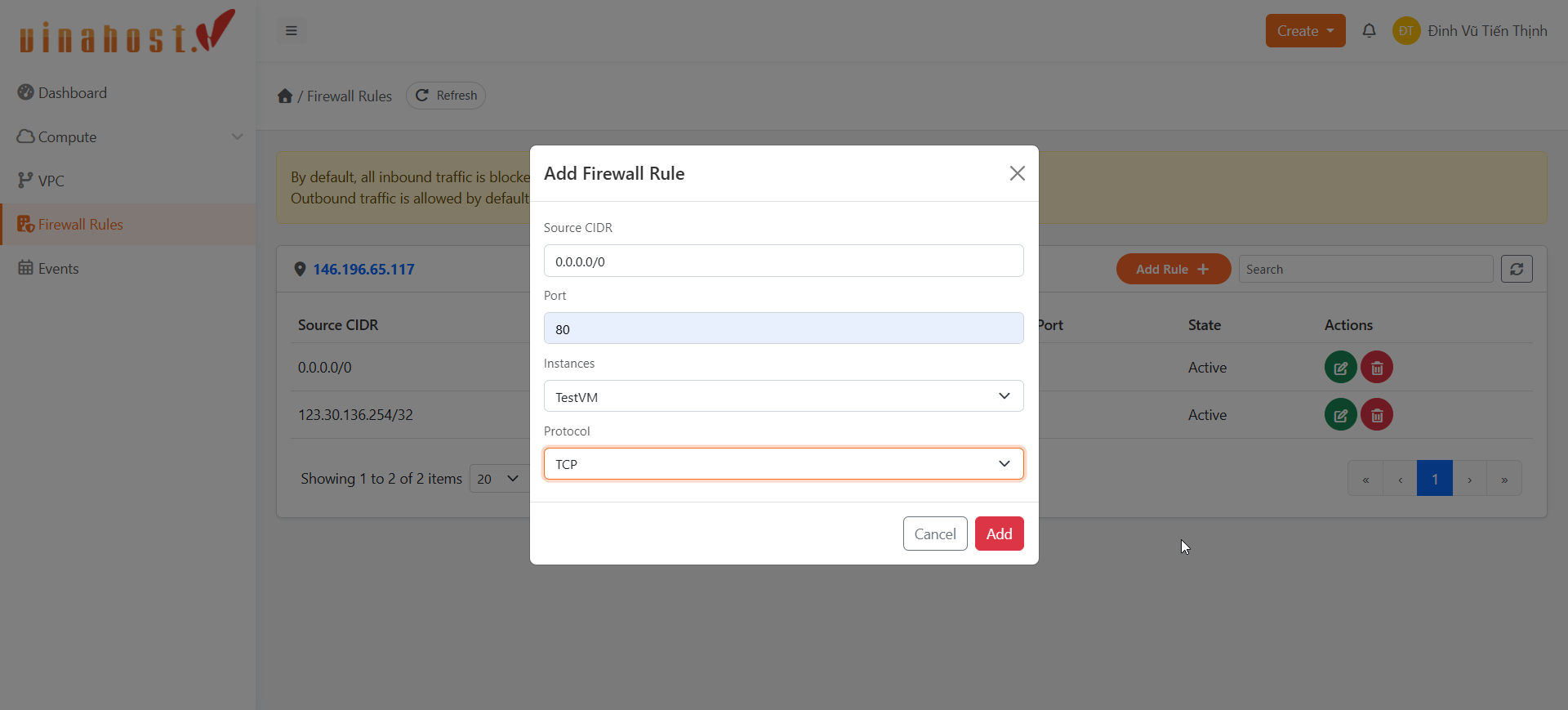
Điền các thông tin theo nhu cầu mở port:
| Thông số | Bắt buộc | Mô tả |
|---|---|---|
| Source CIDR | Có | Dải IP nguồn được phép truy cập vào Instance. - Nhập 0.0.0.0/0 nếu cho phép toàn bộ Internet truy cập.- Nhập IP theo định dạng CIDR (ví dụ: 113.161.x.x/32 cho 1 IP cố định, hoặc 192.168.1.0/24 cho cả subnet) để giới hạn phạm vi truy cập. |
| Port | Có | Port cần mở. - Single port: Nhập 1 port duy nhất (ví dụ: 80 cho HTTP, 443 cho HTTPS).- Port range: Nhập dải port bắt đầu và kết thúc (ví dụ: 3000-3050). |
| Instances | Có | Chọn Instance áp dụng rule này. |
| Protocol | Có | Giao thức áp dụng cho port: - TCP: Phổ biến cho Web, SSH, RDP, Database... - UDP: Dùng cho DNS, VPN, streaming... - ICMP: Dùng để kiểm tra mạng (lệnh Ping). - ALL: Áp dụng cho tất cả giao thức. |
Lưu ý bảo mật:
- Đối với các port quản trị nhạy cảm như Port 22 (SSH) hoặc Port 3389 (RDP), không nên mở
0.0.0.0/0. Hãy cấu hình chính xác IP tĩnh của bạn tại Source CIDR để phòng ngừa rủi ro scan port và tấn công Brute-force. - Khi chọn Protocol là ICMP, hệ thống sẽ cho phép Ping đến IP mà không yêu cầu nhập Port.
Bước 4: Hoàn tất khởi tạo
- Kiểm tra lại thông số cấu hình.
- Nhấn Add để lưu rule.
- Hệ thống sẽ kích hoạt rule trên Virtual Router (sự kiện
FIREWALL.OPEN). Sau vài giây, rule mới sẽ hiển thị trong danh sách với trạng thái Active.
3. Cập nhật và Xóa Firewall Rule
Trong quá trình vận hành, bạn có thể chỉnh sửa thông số rule hoặc xóa rule để đóng port khi không còn nhu cầu sử dụng.
3.1. Chỉnh sửa rule (Edit Rule)
Áp dụng khi cần cập nhật Source CIDR hoặc thay đổi port truy cập:
- Vào menu Firewall Rules.
- Tìm rule cần chỉnh sửa trong bảng danh sách.
- Tại cột Actions, nhấn biểu tượng Edit (hình cây bút).
- Cập nhật các thông số cần thay đổi (ví dụ: cập nhật dải IP mới tại Source CIDR).
- Nhấn Save (hoặc Update) để áp dụng. Rule mới sẽ có hiệu lực ngay lập tức mà không làm gián đoạn Instance.
Lưu ý: Các thông số như Protocol hoặc Instance áp dụng có thể không hỗ trợ chỉnh sửa trực tiếp. Nếu cần thay đổi các trường này, bạn hãy xóa rule cũ và tạo lại rule mới.
3.2. Xóa rule (Delete Rule)
Để đóng hoàn toàn Inbound port từ Internet vào Instance:
- Tại danh sách Firewall Rules, xác định rule cần gỡ bỏ.
- Tại cột Actions, nhấn biểu tượng Delete (hình thùng rác).
- Hộp thoại xác nhận xuất hiện, nhấn OK (hoặc Confirm) để đồng ý xóa.
- Hệ thống sẽ gỡ bỏ rule khỏi Virtual Router. Toàn bộ traffic đến port này sẽ bị chặn (Deny) ngay lập tức.

Lưu ý: Sau khi tạo hoặc chỉnh sửa Firewall Rule, hãy kiểm tra lại kết nối port từ bên ngoài Internet để đảm bảo rule đã có hiệu lực.