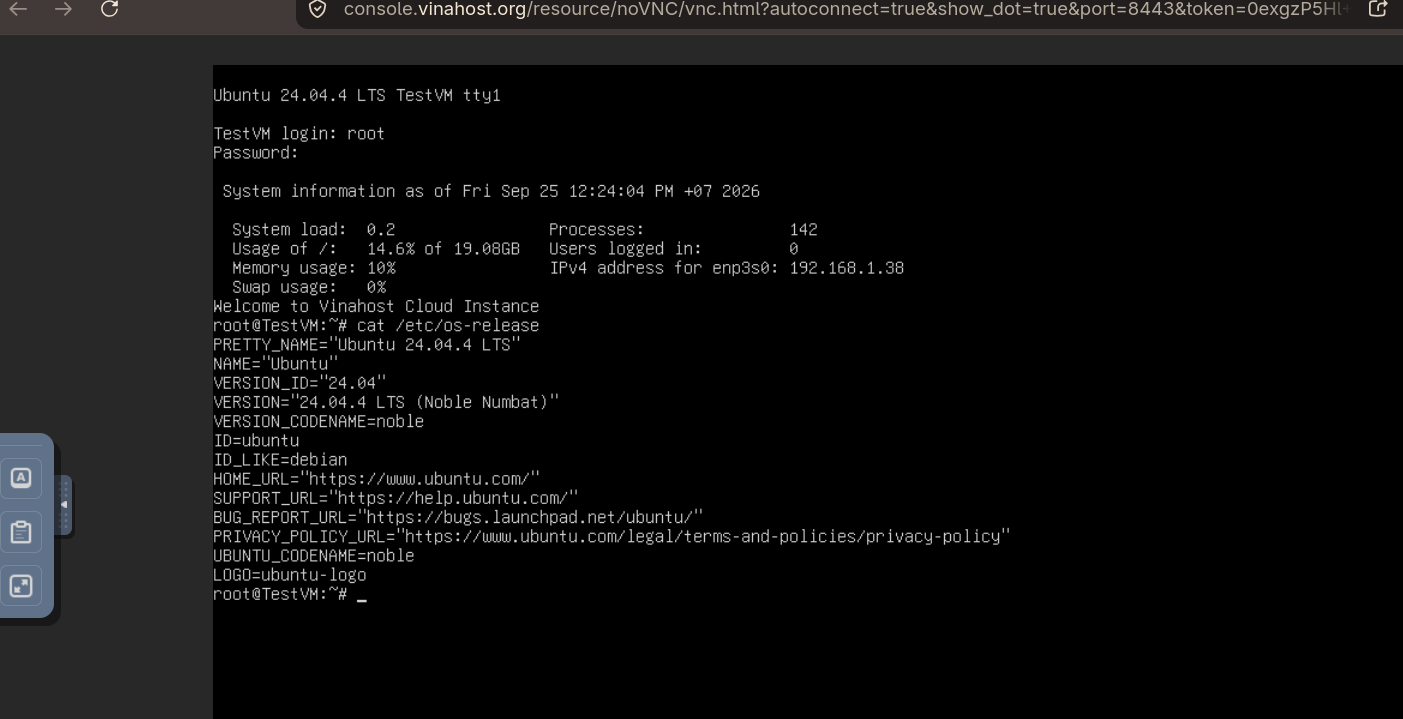
Tạo VM Instance
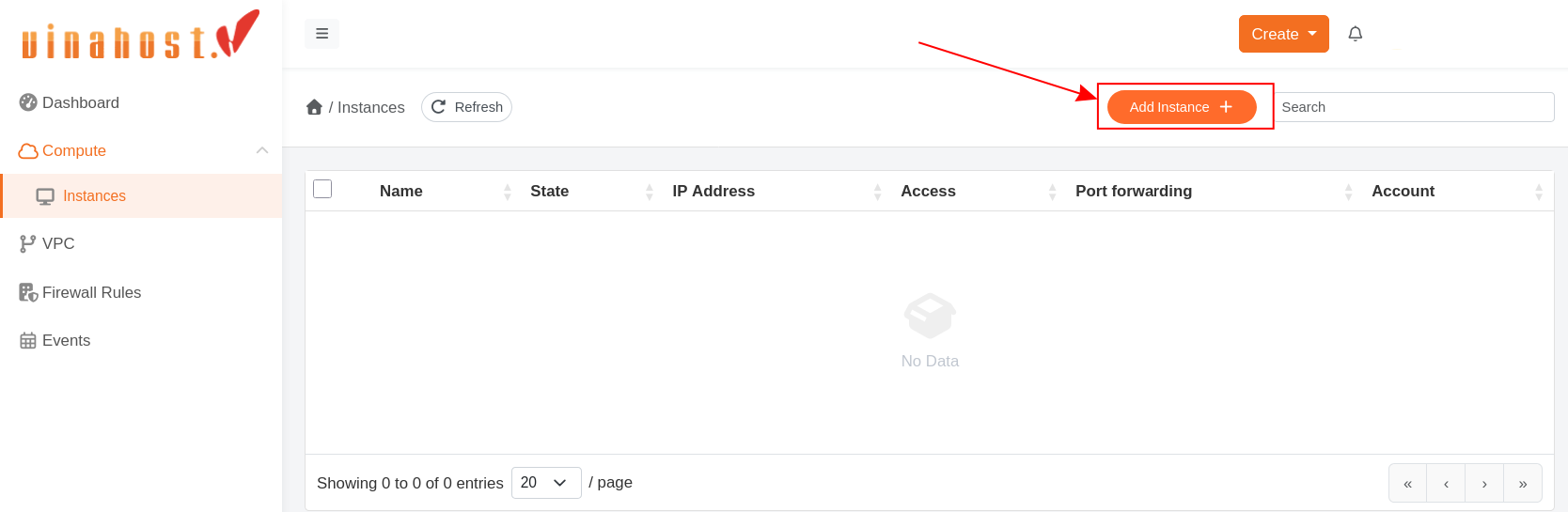
1. Truy cập trang quản lý dịch vụ tại https://secure.vinahost.vn
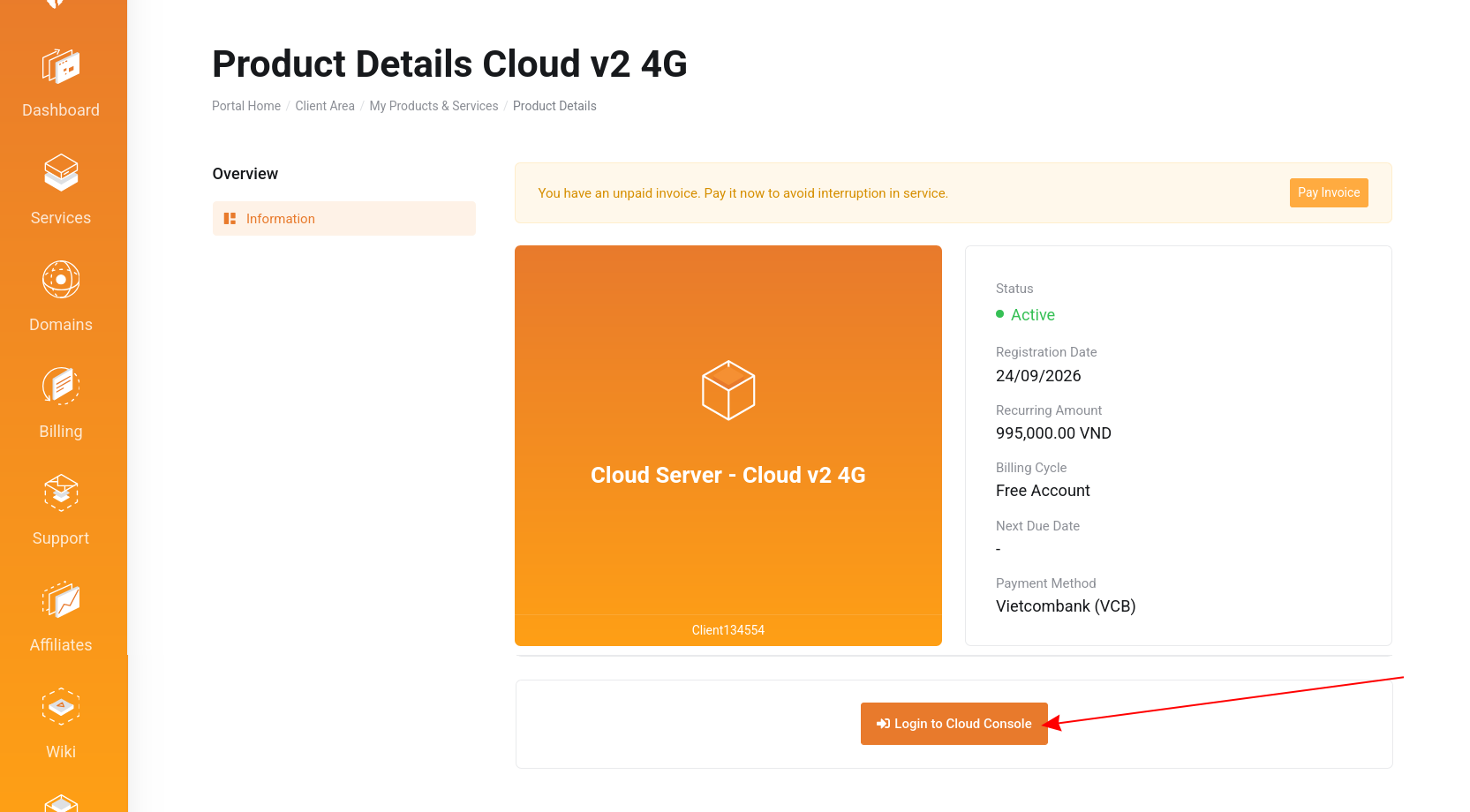
2. Tại Dashboard chọn phần quản lý các VM (Instances)
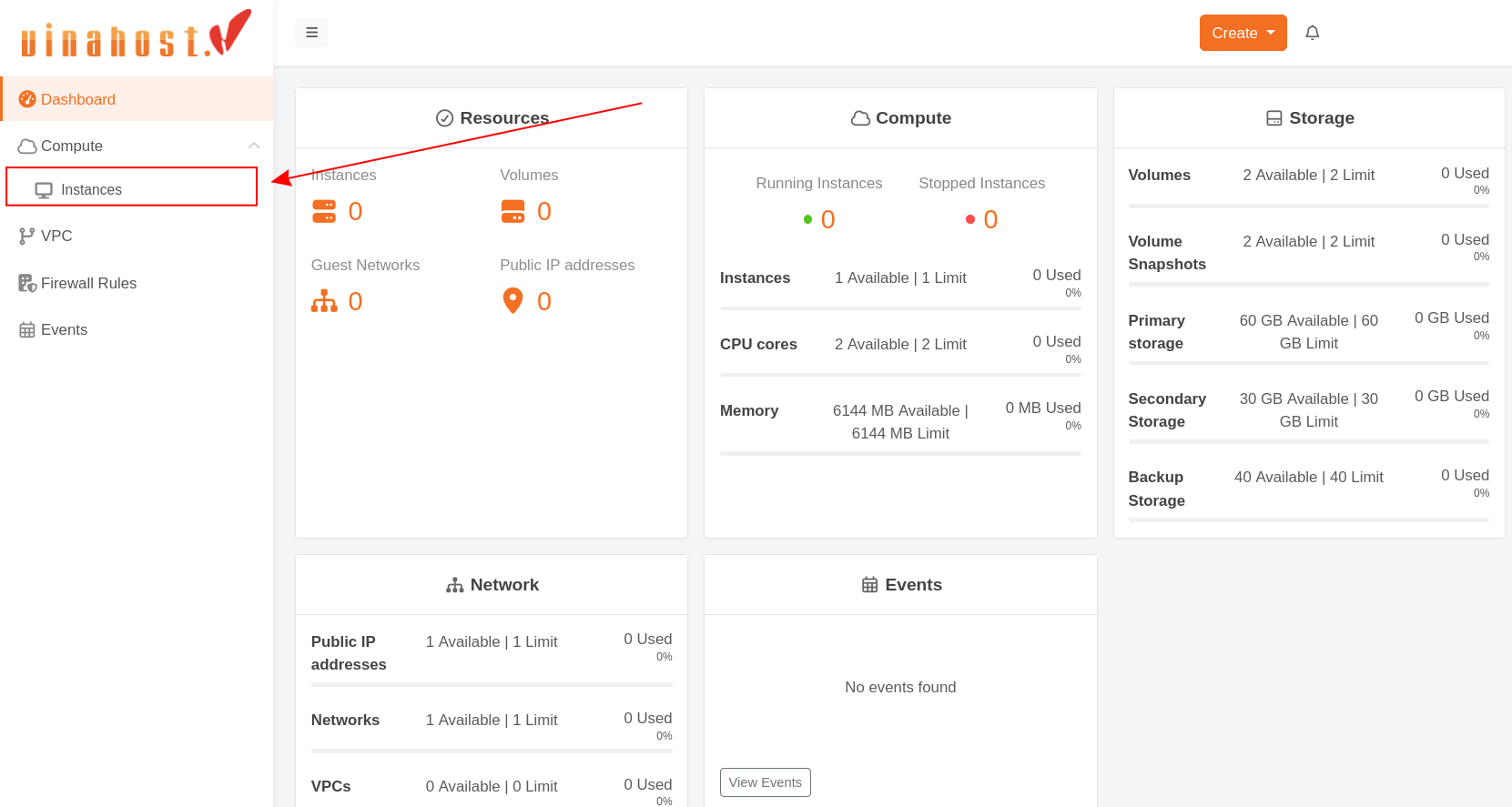
3. Chọn Add instance để tạo 1 VM
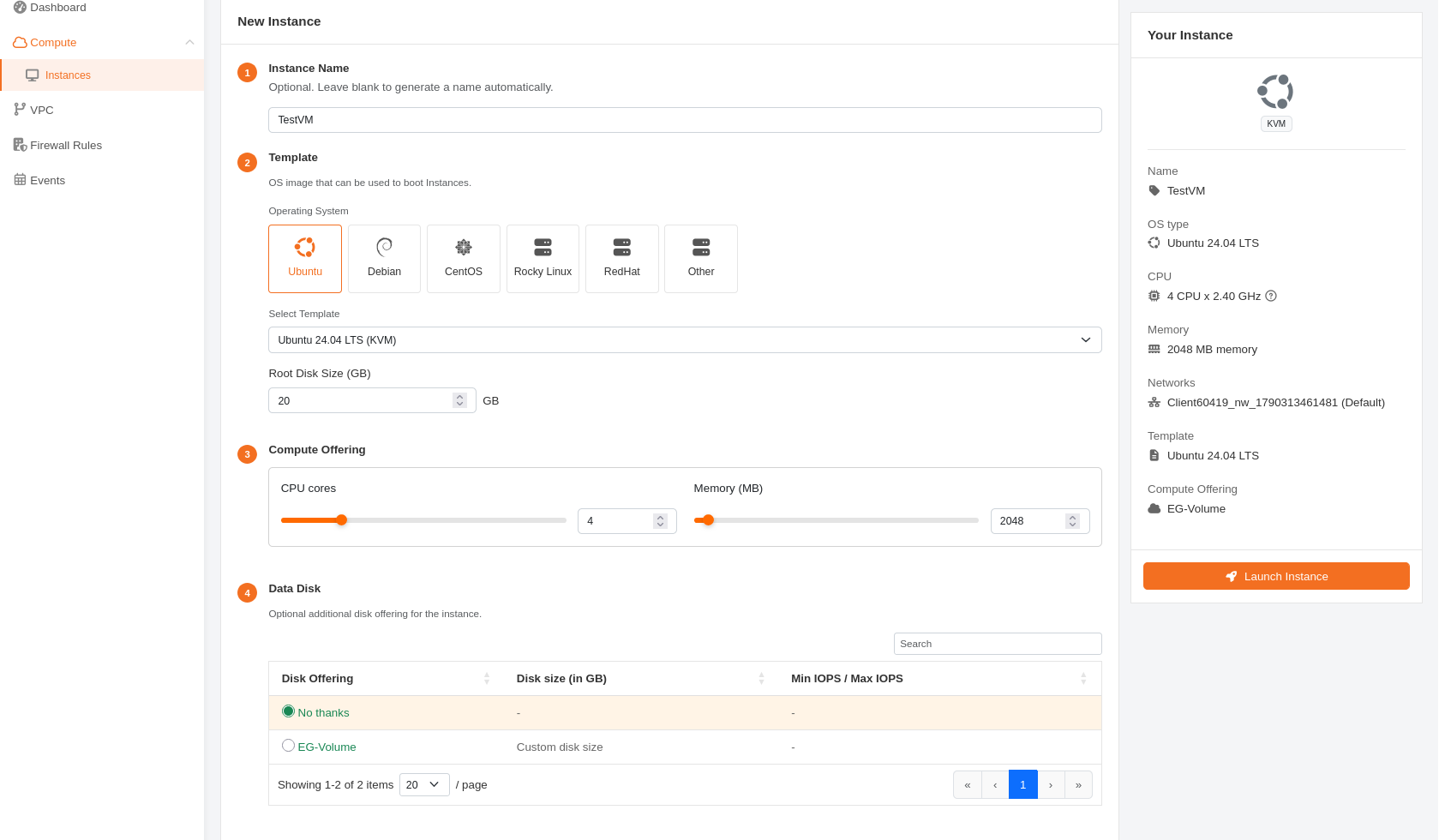
4. Tạo VM theo nhu cầu
| Thông tin | Bắt buộc | Mô tả |
|---|---|---|
| Instance Name | Không | Tên của VM. Nếu để trống, VM sẽ được tự động đặt tên. |
| Template | Có | Hệ điều hành của VM. |
| Root disk size | Có | Dung lượng ổ đĩa của VM. |
| CPU cores | Có | Số lượng core CPU của VM. |
| Memory (MB) | Có | Dung lượng RAM của VM, tính bằng Megabytes. |
| Data Disk | Không | Ổ đĩa bổ sung, tách biệt với root disk, dùng để lưu trữ dữ liệu. |
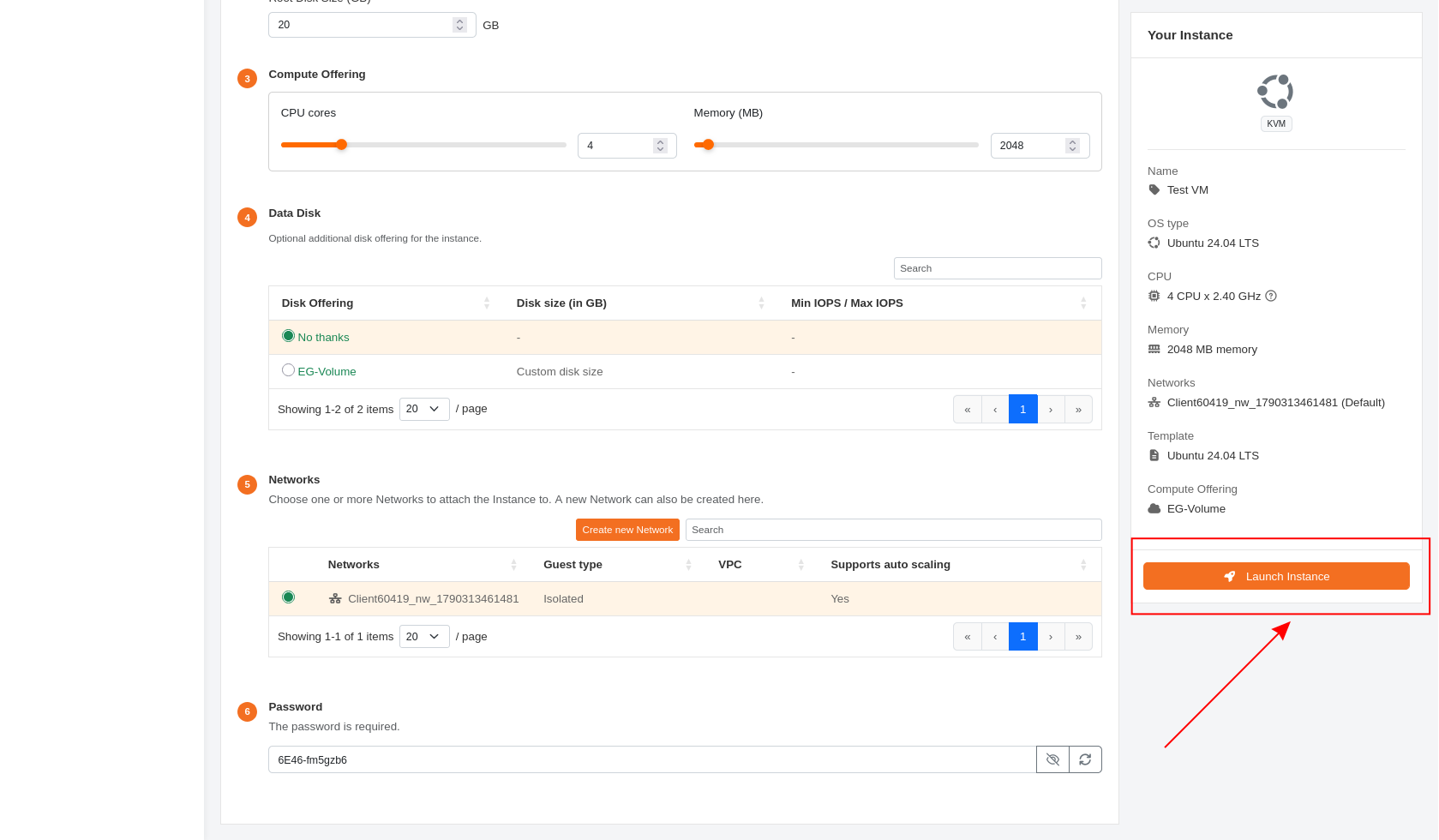
| Network | Có | Cấu hình mạng và địa chỉ IP của VM. |
| Password | Có | Mật khẩu root của VM. Nên lưu lại để sử dụng khi truy cập vào VM. |
[ Lưu ý ]
Bạn không thể đặt Instance Name chứa khoảng trắng hay ký tự lạ.
Bạn không thể chọn cấu hình VM quá giới hạn (Limit) của gói dịch vụ cho phép.
Sau khi điền hết các thông tin, kiểm tra lại xem đã đúng chưa, và bấm Launch Instance
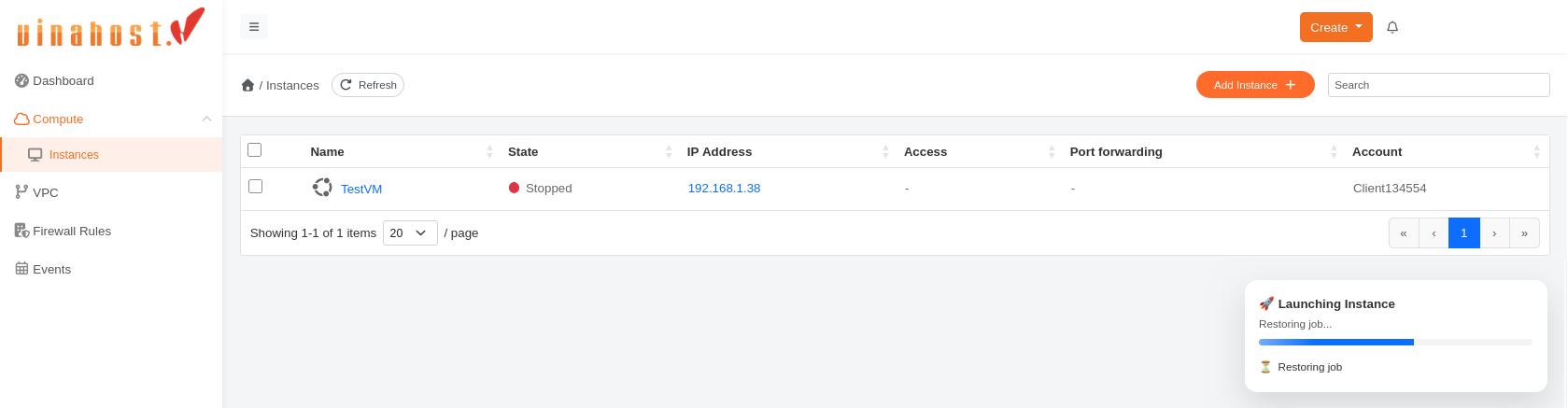
Màn hình sẽ chuyển hướng bạn tới trang và thấy 1 VM đang được khởi tạo
5. Hướng dẫn truy cập vào VM sau khi tạo (bằng VNC)
Ở trang quản lý các VM (Instances), chọn VM với trạng thái Running muốn truy cập.
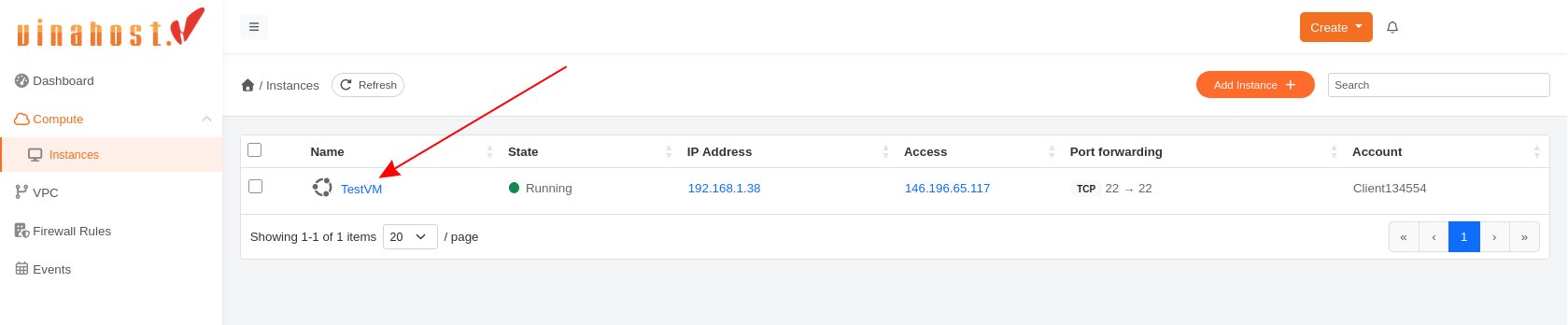
Chọn vào nút View Console.
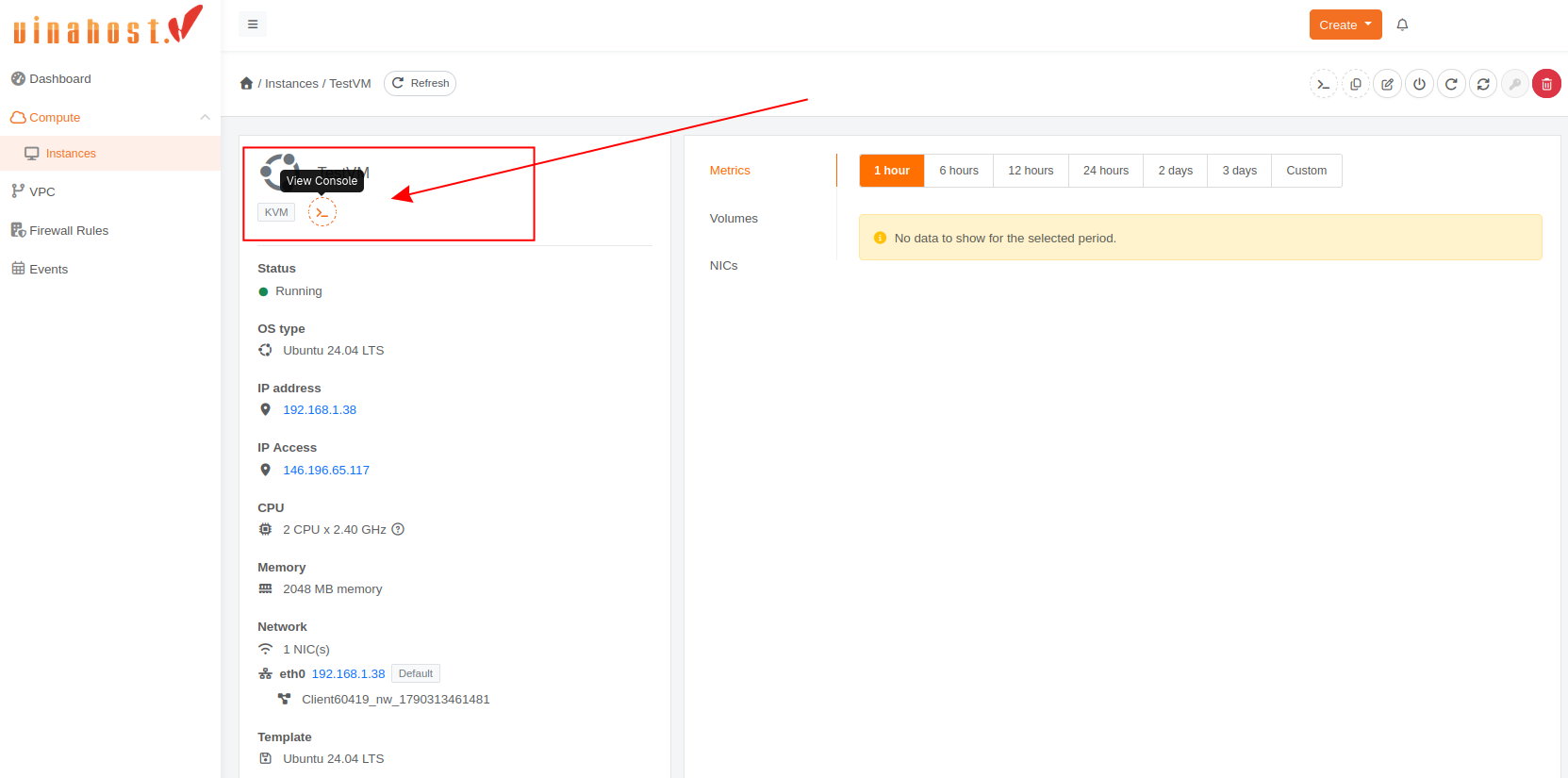
Trình duyệt sẽ điều hướng bạn sang website chạy VNC để thao tác với VM.
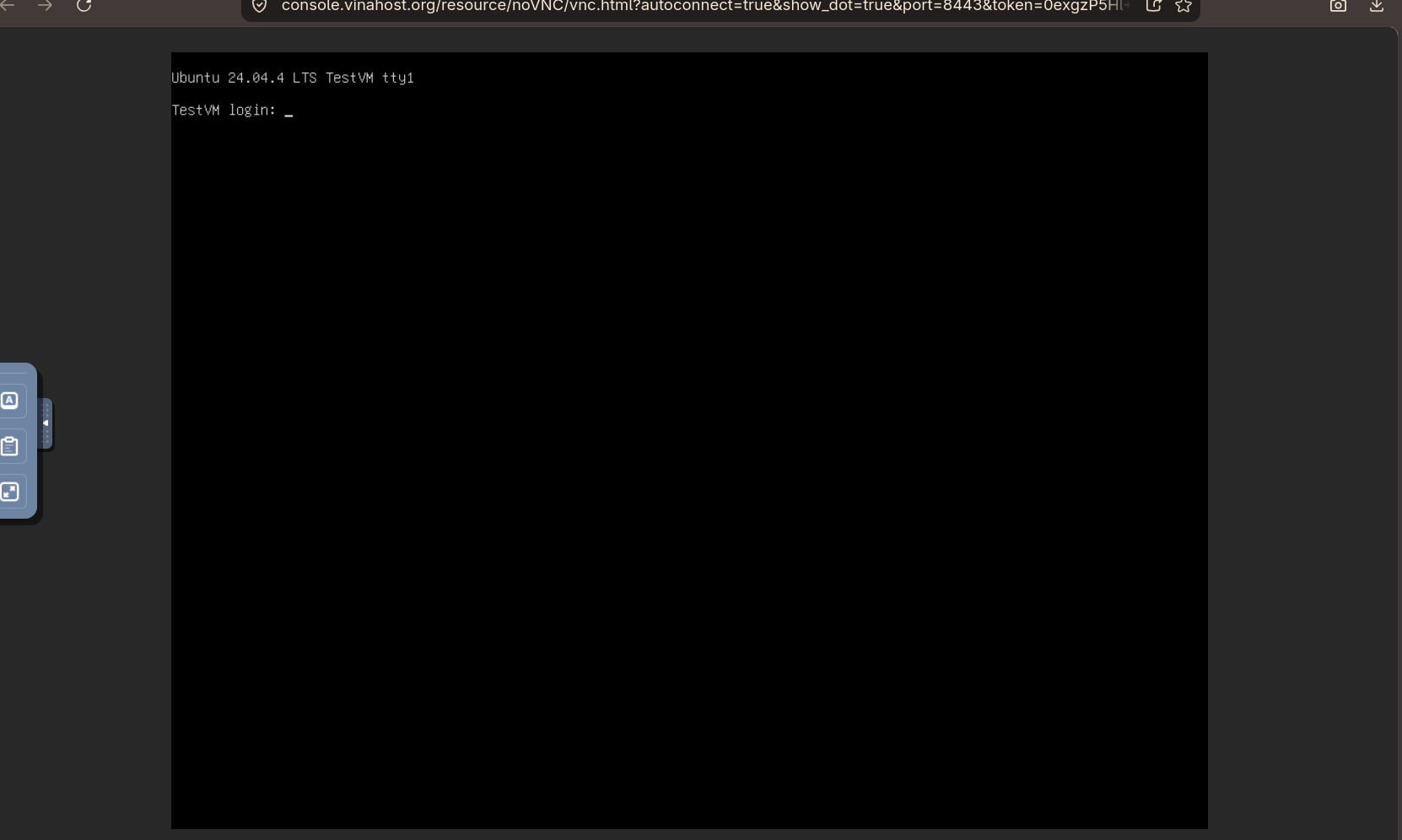
Điền các thông tin đăng nhập cần thiết, với username (thường là root trên Linux hoặc Administrator trên Windows) và password đã lưu ở bước tạo VM.
[ Lưu ý ]
Bạn có thể dùng tính năng Clipboard ở thanh công cụ bên tay trái để copy/paste password thay vì nhập tay.
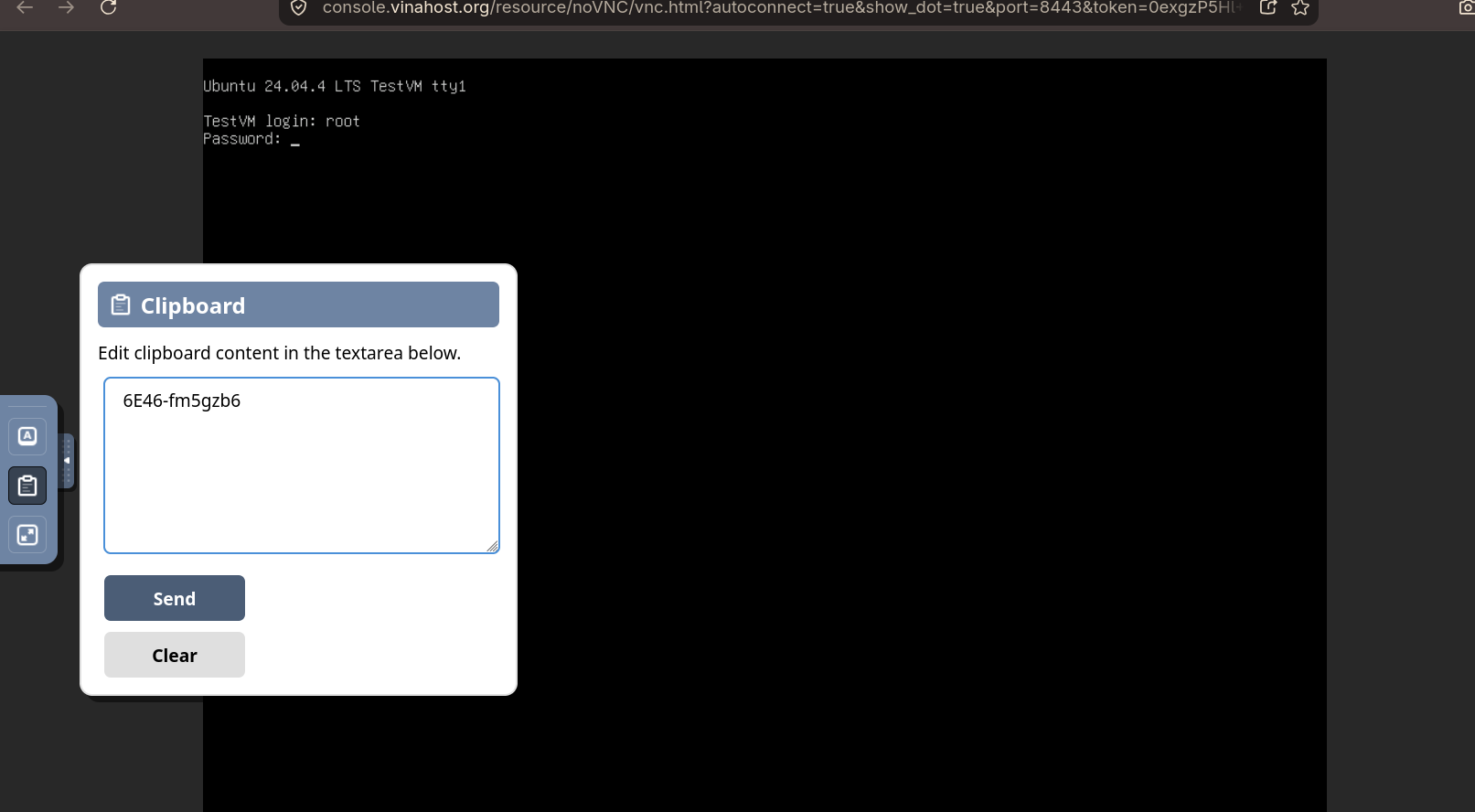
Đăng nhập và sử dụng VM.