Truy cập VPS Windows dùng Remote Desktop
Truy cập VPS Windows dùng Remote Desktop
Lưu ý quan trọng:
Để có thể remote vào VPS, quý khách cần thông tin IP và Password. Quý khách có thể xem lại bài viết này để lấy thông tin VPS được bàn giao qua Mail.
Bước 1. Mở Remote Desktop Connection
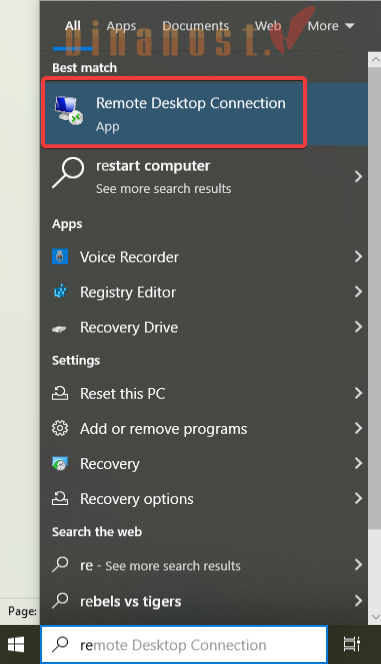
- Trên thiết bị của bạn, nhấn nút Start và gõ: Remote Desktop Connection.
- Mở ứng dụng (có sẵn trong Windows).
Bước 2. Nhập địa chỉ IP VPS
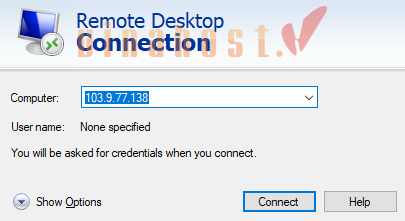
- Sao chép địa chỉ IP VPS được cấp trong mail.
- Dán vào ô “Computer” và bấm Connect.
Bước 3. Nhập thông tin
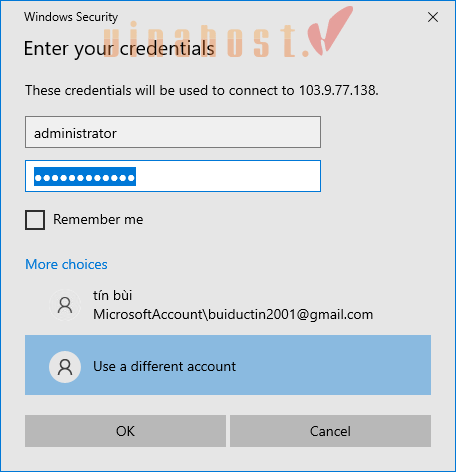
- Username: Mặc định khi kích hoạt sẽ cấp cho khách hàng user Administrator
- Password: được cung cấp qua mail khi khởi tạo VPS.
- Nhập và chọn “Remember me” nếu muốn, rồi bấm OK.
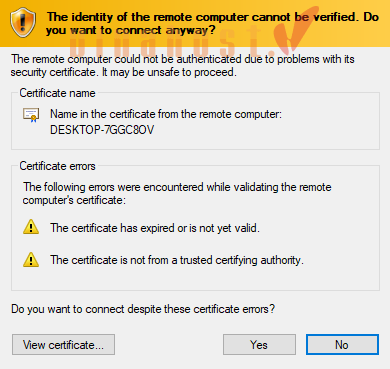
Bước 4. Chấp nhận chứng chỉ bảo mật
- Khi có cảnh báo bảo mật, chọn Yes để tiếp tục.
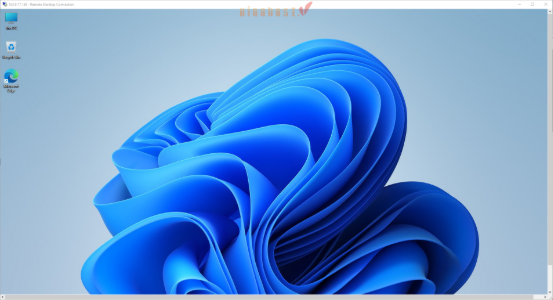
- Bạn sẽ được đưa vào giao diện Windows Server từ xa.
Bước 5. Kiểm tra lại VPS
Sau khi thực hiện bước 4 và ra được màn hình windows như trong hình là đã remote thành công.