Hướng dẫn kết nối VPS sử dụng VNC
Hướng dẫn truy cập VPS qua VNC\
\
A. Hướng dẫn truy cập VNC\
\
Bước 1. Truy cập trang quản lý dịch vụ tại https://secure.vinahost.vn\
\
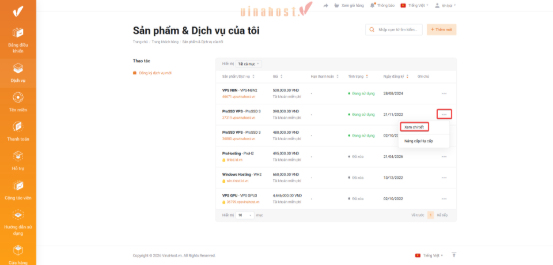
Bước 2. Chọn VPS cần truy cập VNC\
\
 \
\
Bước 3. Tiến hành truy cập VPS\
\
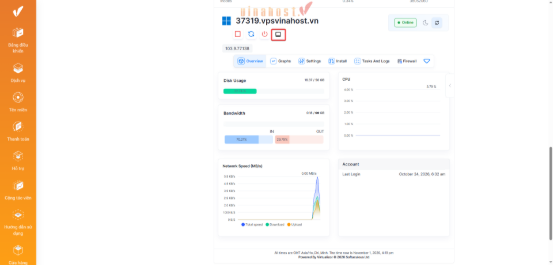
Sau khi truy cập vào VPS ở bước 2, đợi khoảng 1 phút sẽ hiện ra panel quản lý VPS. Sau đó, nhấn vào biểu tượng như trong hình để truy cập VPS qua VNC.\
\
 \
\
Bước 4. Kiểm tra VPS.\
\
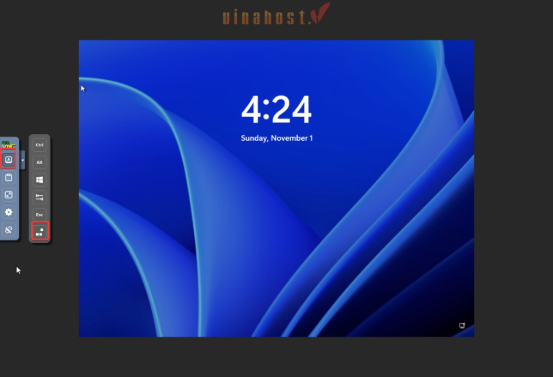
Thực hiện nhấn vào các tùy chọn như hình để gửi tổ hợp phím Ctrl + Alt + Del (đối với các OS Windows), sau đó nhập password user và sử dụng VPS.
\
 \
\
\
B. Các điều cần biết khi sử dụng VNC\
\
Khi nào nên dùng VNC?
- Sửa lỗi khi VPS mất mạng hoặc không kết nối được bằng RDP/SSH: VNC kết nối thẳng tới màn hình VPS kể khi không có internet trên VPS.
- Xem lỗi lúc VPS khởi động: treo logo, màn hình bị treo đen, không lên được hệ điều hành.
- Cứu VPS khi hỏng hệ điều hành: bật chế độ Rescue rồi dùng VNC để sửa lỗi
\ Bất tiện cần biết
- Thiếu tiện ích: copy/paste đôi khi không hoạt động, không chuyển được file, không dùng được camera, mic hay các thiết bị cắm vào máy tính của bạn.\ \ - Gõ phím dễ sai: nhất là tiếng Việt và ký tự đặc biệt.
- Kém an toàn nếu để mở: nên đặt mật khẩu mạnh và chỉ dùng khi cần thiết\ \ - Thao tác bất tiện: mỗi lần sử dụng thì cần truy cập vào trang quản lí dịch vụ của nhà cung cấp VPS\ \ Lời khuyên:\ \ VNC hợp để cài đặt và sửa lỗi khẩn cấp cho VPS. Làm việc hằng ngày thì nên dùng Remote Desktop Connection (RDP)/SSH cho nhanh và Tiện lợi hơn.